1. Silahkan buka file powerpoint Anda
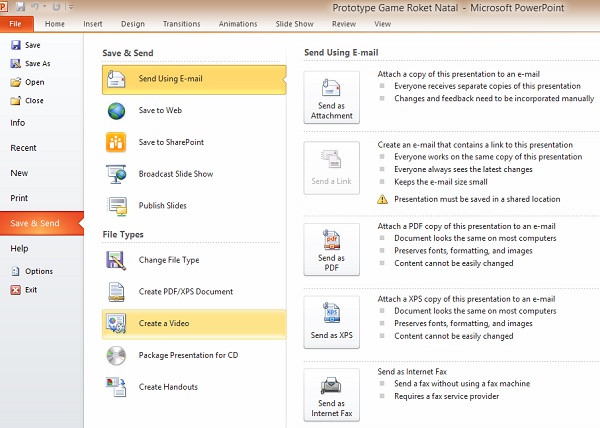
2. Klik pada File, maka submenu File akan muncul
Semua elemen yang berada dalam presentasi powerpoint akan masuk dalam video mulai dari gambar, efek transisi, efek suara, sampai dengan animasi. Jadi pastikan anda sudah mengecek semua elemen presentasi sebelum anda mengkonversinya menjadi video.
2. Klik pada File, maka submenu File akan muncul
3. Klik pada Save and Send, maka macam-macam model penyimpanan akan muncul. Pada pilihan penyimpanan, namun
karena disini kita akan lebih fokus pada mengubah file .ppt menjadi
video. Silahkan klik pada Create a Video.
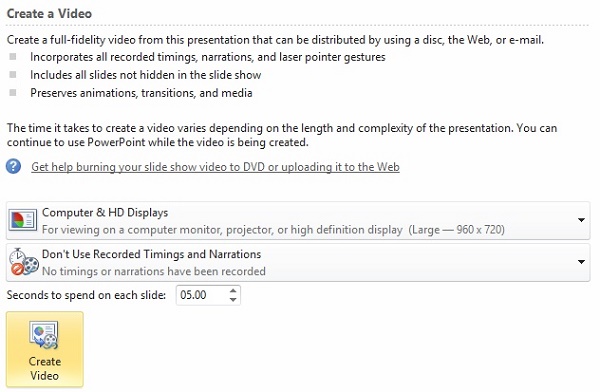
4. Sampai di langkah ini, anda bisa
mengatur resolusi video beserta dengan timingnya. Setelah Anda selesai
melakukkan setting, silahkan klik Create Video.
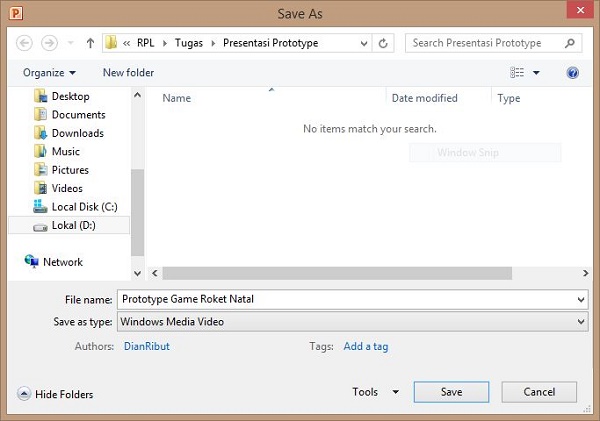
5. Jendela penyimpanan akan muncul. Silahkan masukkan nama video yang anda inginkan kemudian klik Save.
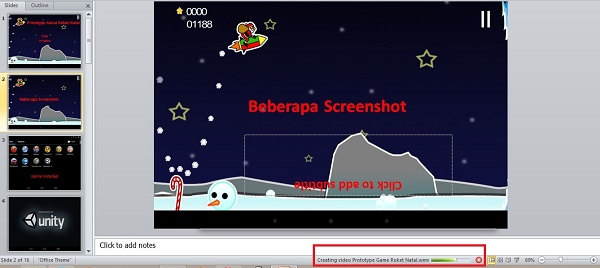
6. Proses konversi akan berjalan, lama
waktu tergantung dari banyaknya slide powerpoint yang anda konversi,
resolusi video target, serta timingnya. Process bar bisa anda lihat pada
bagian bawah program Microsoft Powerpoint (perhatikan bagian di kotak
merah).
7. Setelah proses konversi selesai, anda
bisa membuka video hasil konversi dengan media player pada komputer
anda. Format video adalah .WMV (windows media video) dan dibawah ini
saya membukanya menggunakan VLC Media Player.
Semua elemen yang berada dalam presentasi powerpoint akan masuk dalam video mulai dari gambar, efek transisi, efek suara, sampai dengan animasi. Jadi pastikan anda sudah mengecek semua elemen presentasi sebelum anda mengkonversinya menjadi video.
